E-Mail-Signatur

E-MAIL-SIGNATUR

Die Inhalte der Signatur richten sich nach den Vorgaben der Konzernorganisation, welche in EVI hinterlegt sind. Bei Fragen zu diesen Inhalten wenden Sie sich bitte dorthin.

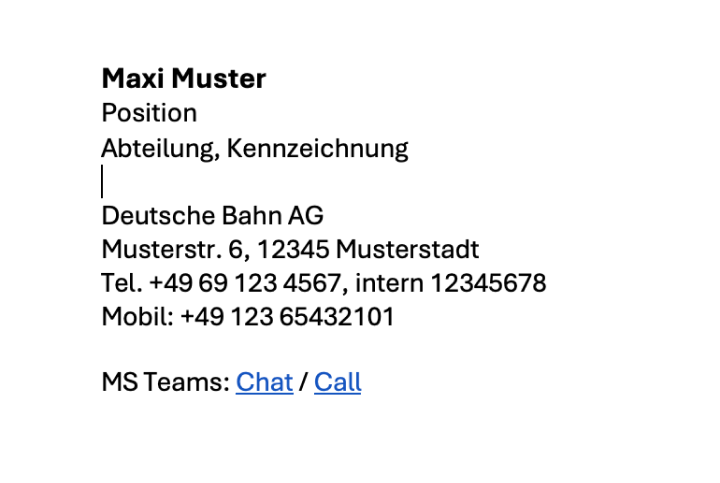
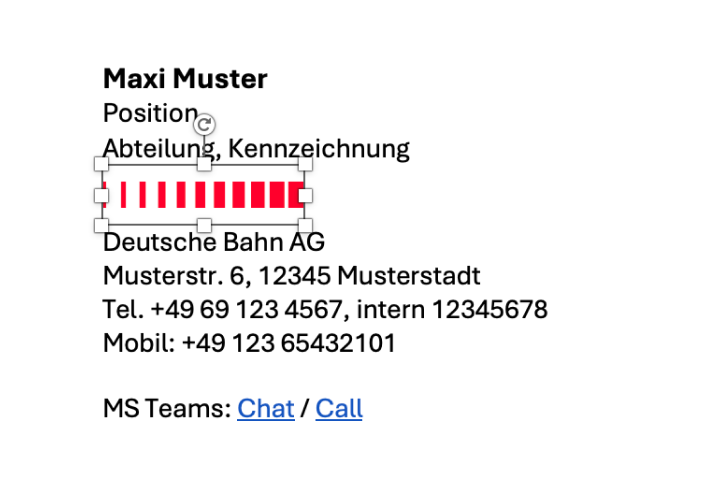
Zusätzlich zu diesen schriftlichen Angaben kommt die Schwelle zum Einsatz, so das alle Mitarbeitenden dezent zu Markenbotschaftern werden. Auf subtile Art stellt die Schwelle einen Bezug zur Deutschen Bahn her und stärkt so unsere Marke bei jedem Dialog. Durch einen fett markierten Absendernamen heben wir die persönliche Ebene zusätzliche hervor.

Anleitung Outlook

Schritt 1: Signatur in Word kopieren

Öffnen Sie das Word-Dokument mit der Signatur, markieren Sie den kompletten Signaturblock (Text, Logo, Bilder) und kopieren Sie ihn mit Strg + C. Markieren Sie möglichst nur die Signatur selbst und keine leeren Absätze davor oder danach.


Schritt 2: Signatur-Dialog in Outlook öffnen

Klicken Sie in Outlook auf Datei → Optionen → E-Mail → Signaturen…. Schneller geht es über eine neue E-Mail: Registerkarte Nachricht → Signatur → Signaturen…


Schritt 3: Neue Signatur anlegen

Klicken Sie im Dialog auf Neu und vergeben Sie einen Namen, zum Beispiel „Standard“ oder „Extern“. Der Name dient nur der internen Verwaltung und erscheint nicht in der E-Mail.


Schritt 4: Signatur einfügen

Klicken Sie in das große Bearbeitungsfeld im unteren Bereich und fügen Sie die Signatur mit Strg + V ein. Formatierung, Schriftarten und Bilder werden dabei aus Word übernommen. Falls die Formatierung verrutscht: mit Strg + Z rückgängig machen und stattdessen über Rechtsklick → Einfügeoptionen → Ursprüngliche Formatierung beibehalten einfügen.


Schritt 5: Standardsignatur festlegen

Wählen Sie oben rechts unter Standardsignatur auswählen das gewünschte E-Mail-Konto aus und legen Sie fest, welche Signatur bei Neue Nachrichten und bei Antworten/Weiterleitungen automatisch eingesetzt werden soll.


Schritt 6: Speichern und testen

Bestätigen Sie mit Speichern und OK. Schicken Sie anschließend eine Test-E-Mail an sich selbst und prüfen Sie in einem anderen Programm oder am Smartphone, ob Abstände und Logo korrekt dargestellt werden.

Hinweise

  • Neues Outlook / Outlook im Web: Der Weg führt hier über Einstellungen (Zahnrad) → Konten → Signaturen. Das Einfügen funktioniert genauso, allerdings gehen Bilder beim Kopieren manchmal verloren. In diesem Fall das Logo separat über die Bild-Schaltfläche im Signatur-Editor hinzufügen.
  • Tabellen: Wenn Sie in Word eine Tabelle zur Ausrichtung genutzt haben, sollten die Rahmenlinien auf „keine“ gestellt sein.
  • Bilder: Logos bereits in Word auf die Endgröße bringen. Nachträgliches Skalieren in Outlook führt häufig zu unscharfen Darstellungen.
  • Mehrere Konten: Für jedes E-Mail-Konto muss die Standardsignatur separat zugewiesen werden.

Hinweise

  • An einer automatisierten Lösung für mobile Endgeräte wird derzeit noch gearbeitet.
Ende des Expander-Inhaltes
Einsatz der Schwelle

Die Schwelle wird zwischen dem Textblock zur Person mit Name, Position, Abteilung und dem Textblock zu den Kontaktangaben platziert.Damit die Darstellung der Schwelle plattformübergreifend gewährleistet ist, wird dieser als PNG-Datei eingebettet. In dieser Bilddatei sind die Außenabstände des Pulses bereits integriert, damit du ihn ganz einfach in dein Textfeld einsetzen kannst. Bitte verändere die Bildgröße nicht im Nachhinein, damit das ideale Größenverhältnis zum Text gewahrt ist.Für eine möglichst einfache Einbettung in dein E-Mail-Programm, kannst du die Word-Datei im Download nutzen. Den Inhalt kannst du einfach aus der Datei in deine Signatur kopieren.

Hinweis: Leider funktioniert die Einbettung der Schwelle auf Mobiltelefonen noch nicht zuverlässig. Wir arbeiten an einer Lösung.

Ende des Expander-Inhaltes
Typografie

Der Schrifteinsatz richtet sich nach den Standardeinstellungen deines E-Mail-Programms. In unserem Fall nutzen wir die Systemschrift Aptos in einer Größe von 11 Punkt. So ermöglichen wir in den meisten E-Mail-Programmen eine optimale und einheitliche Darstellung des Textes.

Damit dein Name gut gesehen wird, kannst du ihn zusätzlich fetten und einen Punkt größer setzen als die anderen Textkomponenten. Dadurch entsteht ein angenehmer Kontrast und der Blick wird zusätzlich geführt.


Ende des Expander-Inhaltes
MS Teams Kontakt einfügen

Für einen direkten Kontakt innerhalb von MS Teams – durch einen Anruf oder eine Nachricht – kannst du zwei Links unterhalb der Kontaktdaten platzieren. Die Links werden mit einer Leerzeile Abstand zum oberen Adressblock gesetzt. 

Du kannst die beiden Links in der Word-Datei ganz einfach über „Rechtsklick auf Chat oder Call / Link / Link bearbeiten“ anpassen. Bitte tausche den Begriff beispiel@deutschebahn.com jeweils in den unten aufgeführten Links durch deine eigene E-Mail-Adresse aus. 

Chat Linkhttps://teams.microsoft.com/l/chat/0/0?users=beispiel@deutschebahn.comCall Linkcallto:beispiel@deutschebahn.com

Ende des Expander-Inhaltes

Barrierefreiheit

Eine barrierefreie E-Mail-Signatur sorgt dafür, dass alle Empfänger – unabhängig von individuellen Bedürfnissen – die enthaltenen Informationen problemlos erfassen können. Besonders wichtig ist dabei die Nutzung von Alternativtexten für Grafiken. Mit dieser Schritt-für-Schritt-Anleitung kannst du eine inklusive und ansprechende Signatur erstellen.
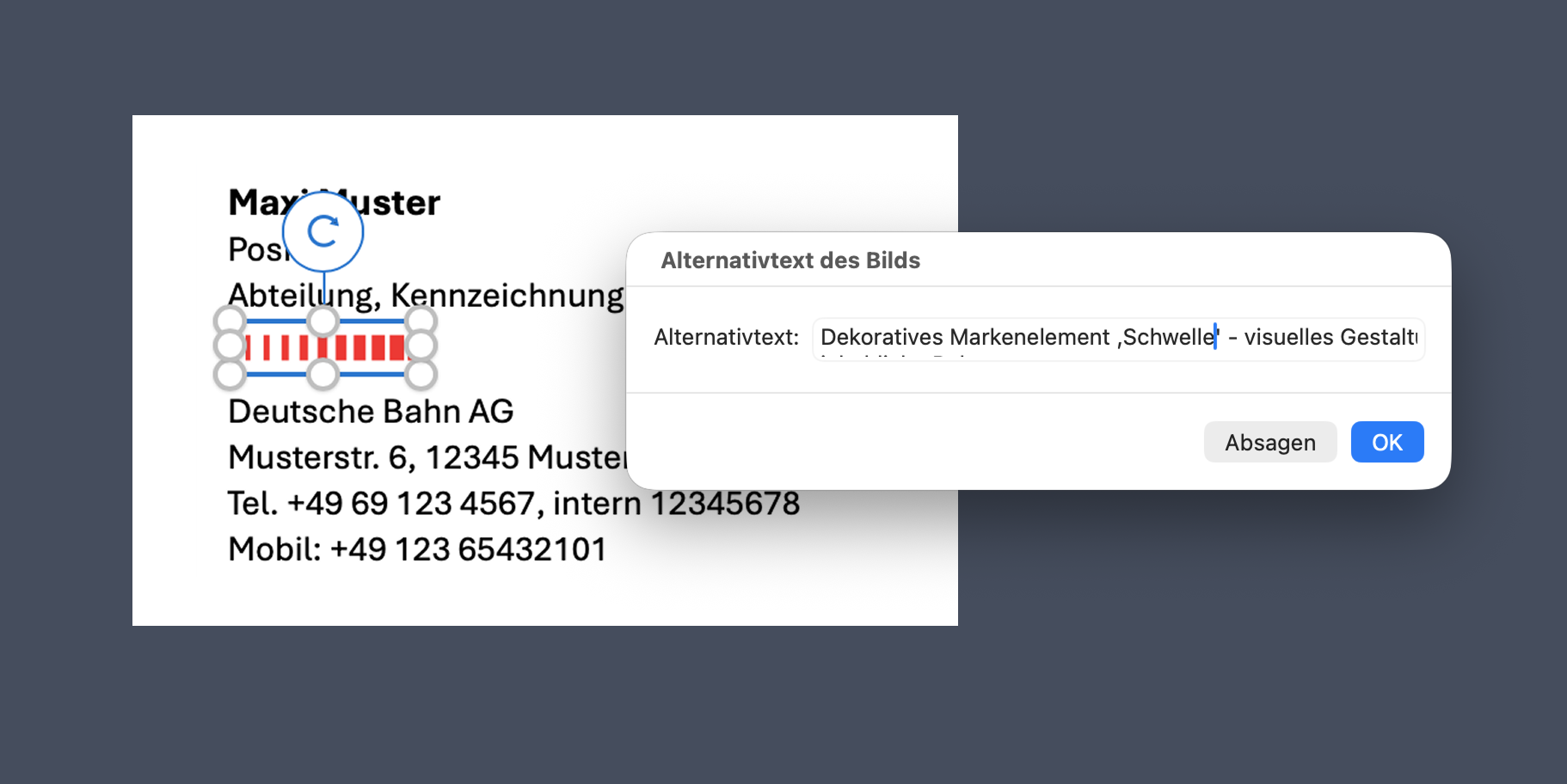
Vorschau der E-Mail-Signatur mit MS Teams Ergänzung

Mit deinen Pronomen kannst du darüber hinaus deinen E-Mail-Adressaten die korrekte Ansprache erleichtern. Gängige Beispiele für Pronomen sind: sie/ihre/ihr, er/seine/sein, they/them/their.

Beispiel:

Kim Muster (er/seine/sein)Position Abteilung, Kennzeichnung

Anleitung: Schwelle

Wenn ein grafisches Markenelement – wie der „Schwelle“ – bereits in der E-Mail-Signatur enthalten ist, sollte es barrierefrei optimiert werden. Da es sich um ein dekoratives Element handelt, ist ein Alternativtext erforderlich, der seine Bedeutung im Markenkontext widerspiegelt. Diese Anleitung zeigt, wie du den „Schwelle“ entsprechend anpasst. 

1. Signaturverwaltung öffnen

  • Öffne eine neue E-Mail und wähle den Reiter „Nachricht“, falls erforderlich.
  • Gehe zu „Signatur > Signaturen“.
  • Wähle die Signatur aus, die du bearbeiten möchtest.

2. Grafik auswählen

  • Klicke auf den bereits eingefügte „Schwelle“ in der Signatur.
  • Öffne per Rechtsklick die Bildeinstellungen oder wähle „Bild…“ aus.

3. Alternativtext hinzufügen (wichtig für Barrierefreiheit!)

  • Öffne die Registerkarte „Alternativtext“.
  • Füge folgenden Alternativtext ein: „Dekoratives Markenelement ‚Schwelle‘ – visuelles Gestaltungselement ohne inhaltliche Relevanz.“
  • Bestätige mit „OK“.

4. Änderungen speichern

  • Schließe die Anpassungen mit „OK“ ab. Fertig!


Ende des Expander-Inhaltes
Anleitung: Grafiken allgemein

Wenn ein grafisches Element wie ein Bild in einer E-Mail-Signatur verwendet wird, ist die Nutzung von Alternativtexten besonders wichtig. Diese Anleitung zeigt, wie du Grafiken korrekt einfügst und barrierefrei optimierst, sodass alle Empfänger die enthaltenen Informationen problemlos erfassen können. 

1. Grafik speichern

  • Speichere die gewünschte Grafik für deine E-Mail-Signatur auf deinem Computer.

2. Signaturverwaltung öffnen

  • Öffne eine neue E-Mail (ggf. unter „Nachricht“).
  • Wähle „Signatur > Signaturen“.

3. Signatur auswählen

  • Im Reiter „E-Mail-Signatur“ unter „Signatur zum Bearbeiten“ die gewünschte Signatur auswählen.

4. Grafik einfügen

  • Klicke in die Signatur und platziere den Cursor an der gewünschten Stelle (z. B. nach den Kontaktdaten).
  • Wähle die Schaltfläche „Bild / Grafik einfügen“, suche die gespeicherte Datei und füge sie ein.

5. Bildgröße anpassen

  • Klicke auf das eingefügte Bild und öffne per Rechtsklick die Bildeinstellungen.
  • Wähle die Registerkarte „Größe“ und passe die Skalierung an, z. B. auf 80 %.
  • Bestätige mit „OK“.

6. Alternativtext hinzufügen (wichtig für Barrierefreiheit!)

  • Öffne die Registerkarte „Alternativtext“.
  • Füge eine kurze Beschreibung der Grafik ein, die den Inhalt und die Aussage möglichst präzise wiedergibt (z. B. „Unternehmenslogo mit Firmenname“ oder „Key Visual mit farbigen Elementen“).
  • Bestätige mit „OK“.

7. Ergänzenden Text hinzufügen (optional)

  • Falls gewünscht, füge nach der Grafik zusätzlichen Text oder eine Verlinkung ein (z. B. „Mehr erfahren: beispiel.de“).
  • Falls der Link nicht klickbar ist:
    • Markiere die gewünschte URL.
    • Klicke mit der rechten Maustaste und wähle „Link > Link einfügen“.
    • Füge die URL ein und bestätige.

8. Signatur als Standard festlegen

  • Wähle die neu erstellte Signatur als Standardsignatur für E-Mails aus.

9. Änderungen speichern

  • Schließe die Anpassungen mit „OK“ ab. Fertig!

Ende des Expander-Inhaltes

Download

Lade die Schwelle und die Vorlage für E-Mail-Signaturen herunter.

E-Mail-Signatur herunterladen